

エックスサーバー(XServer)では、2026年3月27日より第5世代AMD EPYCを搭載した「新サーバー環境」の提供を開始しました。
CPU性能が従来比最大約40%向上し、メモリも2.3TBに増量されるなど、大幅なスペックアップが実現しています。
この記事では、新サーバー環境の概要と、誰がどのタイミングで新環境に移行できるのか、移行の手順や注意点についてわかりやすくまとめています。
エックスサーバーのCPU・メモリのスペックについて詳しく知りたい方は、こちらの記事も合わせてチェックしてみましょう。
→ エックスサーバーはCPUに第5世代「AMD EPYC」採用で高速・安定稼働を実現!
目次
新サーバー環境とは?何が変わったの?

まず、新サーバー環境で何が変わったのかを確認しておきましょう。
エックスサーバーが2026年3月27日から提供を開始した新サーバー環境では、主に以下の3点が強化されています。
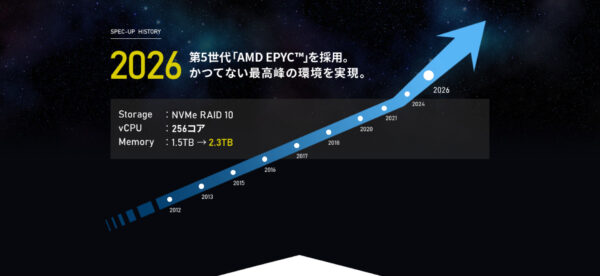
- CPUが第5世代AMD EPYCへアップグレード(従来比最大約40%向上)
- 搭載メモリが1.5TB→2.3TBに増量
- 全ストレージでNVMeのI/O(Input/Output)性能がさらに強化(従来SSD比最大64倍の読み込み速度)
旧環境と新環境の比較
| 旧サーバー環境 | 新サーバー環境 | |
|---|---|---|
| CPU | 第4世代AMD EPYC | 第5世代AMD EPYC |
| CPU性能 | - | 最大約40%向上 |
| 搭載メモリ | 1.5TB | 2.3TB |
| ストレージ | NVMe SSD | NVMe SSD(I/O性能さらに強化) |
エックスサーバーでは、既存のユーザーも新サーバー環境への移行が可能です。
もちろん費用はかからず、サーバーの契約管理画面上から簡単に移行申請を行えます。
新サーバー環境の対象者は?
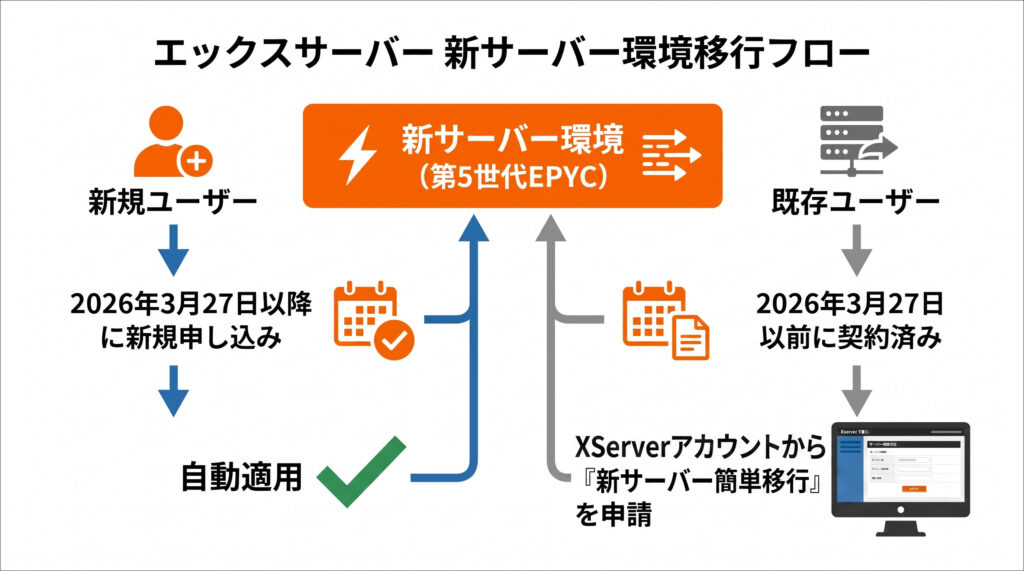
新サーバー環境への移行は、新規ユーザーと既存ユーザーで扱いが異なります。
新規申し込みの場合(自動適用)
2026年3月27日以降に新規申し込みをしたサーバーは、自動的に新サーバー環境が適用されます。
特に手続きは不要で、申し込んだ時点から第5世代EPYCの新環境を利用できます。
既存ユーザーの場合(新サーバー簡単移行機能を利用)
2026年3月27日より前に契約済みの既存ユーザーは、引き続き旧環境のサーバーを使用しています。
ただし、エックスサーバーでは既存ユーザー向けに「新サーバー簡単移行」機能を提供しており、簡単な操作で新サーバー環境へ移行することができます。
新サーバーへの移行の流れ(新サーバー簡単移行)
エックスサーバーでは、既存の利用者も新サーバーへの移行が可能です。
「新サーバー簡単移行」という機能が用意されており、誰でも簡単に移行することができます。
新サーバー簡単移行の基本的な流れを説明します。
新サーバーへの移行は、エックスサーバーのサーバーパネルから行います。
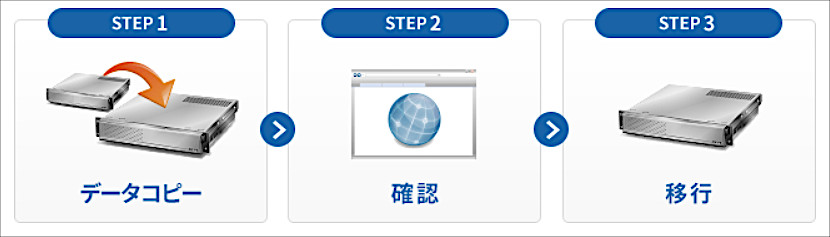
大まかな流れは以下の通りです。
- サーバーパネルにログイン
- 「新サーバー簡単移行」メニューを選択
- データコピー申請(新サーバーへのデータコピーを依頼)
- データコピー完了後、新サーバー側の確認を行う
- 「サーバー切り替え」を実行し、新サーバーへの切り替えを完了させる
新サーバーへの移行手順については、後ほど画像付きでより詳しく説明します。
移行前に確認しておきたい注意点
移行を行う前に、以下の点を確認しておきましょう。
- 移行中はサービスが一時停止しないよう設計されていますが、念のため移行前にバックアップを取っておくことを推奨します。
- 移行後は動作確認(WordPressやメール等)を必ず行いましょう。
- 移行のタイミングや所要時間はサーバーの状況によって異なる場合があります。
- 詳細な最新情報は、エックスサーバー公式の新サーバー環境ページをご確認ください。
新サーバー環境への移行手順(画像付き解説)
それでは、新サーバー環境への移行の流れを紹介します。
まず、エックスサーバーの契約者画面(XServerアカウント)へログインしてください。
https://secure.xserver.ne.jp/xapanel/login/xserver/
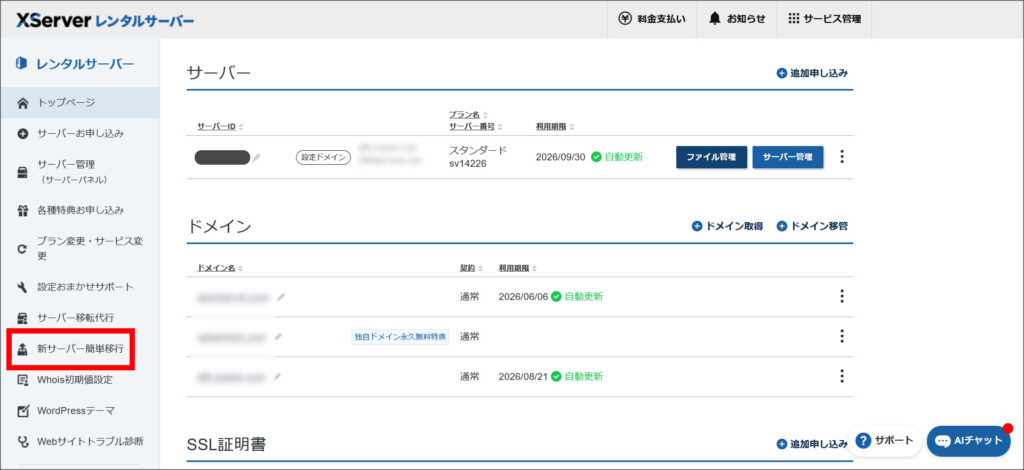
ログイン後、XServerアカウントのトップ画面へ移動します。
その画面の左側に「新サーバー簡単移行」というメニューが追加されているので、そちらを選択します。
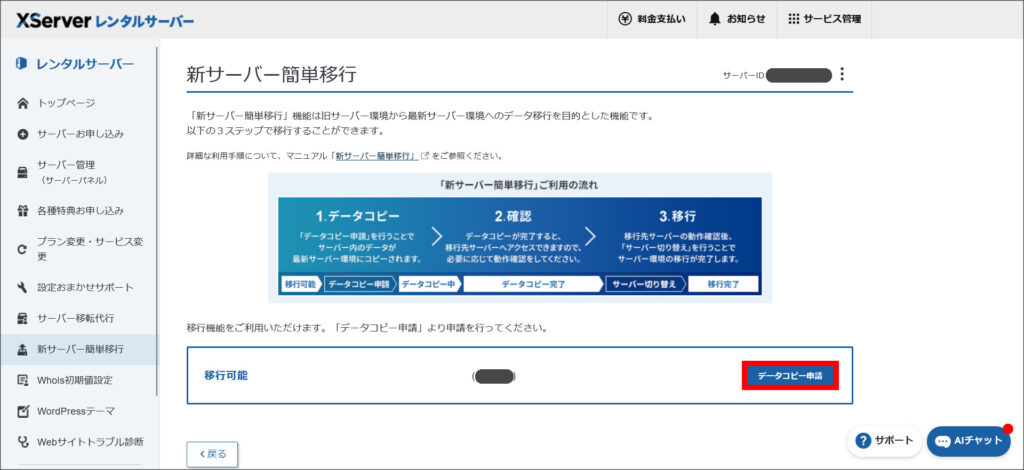
「新サーバー簡単移行」の画面へ移動します。
該当サーバーの右側に「データコピー申請」というボタンがあるので、そちらをクリックします。
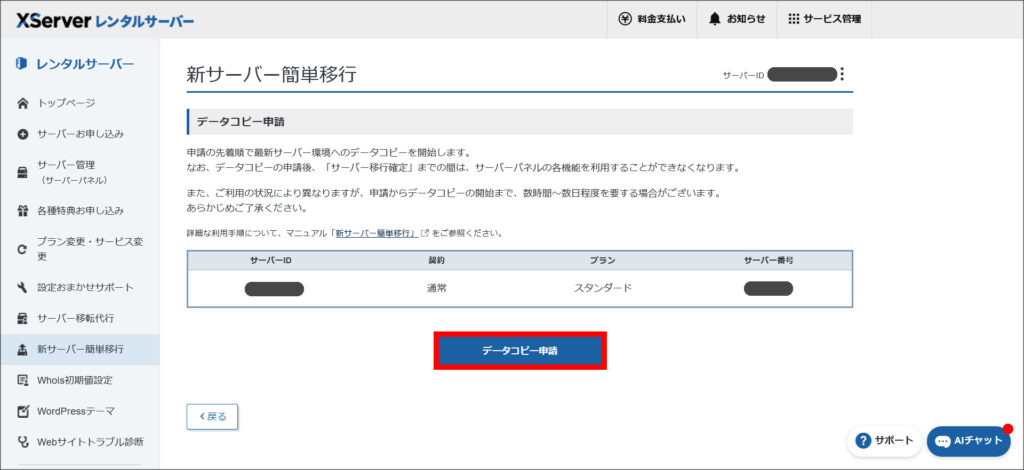
「データコピー申請」の画面へ移動するので、そのまま「データコピー申請」のボタンをクリックしてしまいましょう。
これで、データコピーの申請が完了です。
こちらの画面が立ち上がるので、「OK」をクリックしてください。
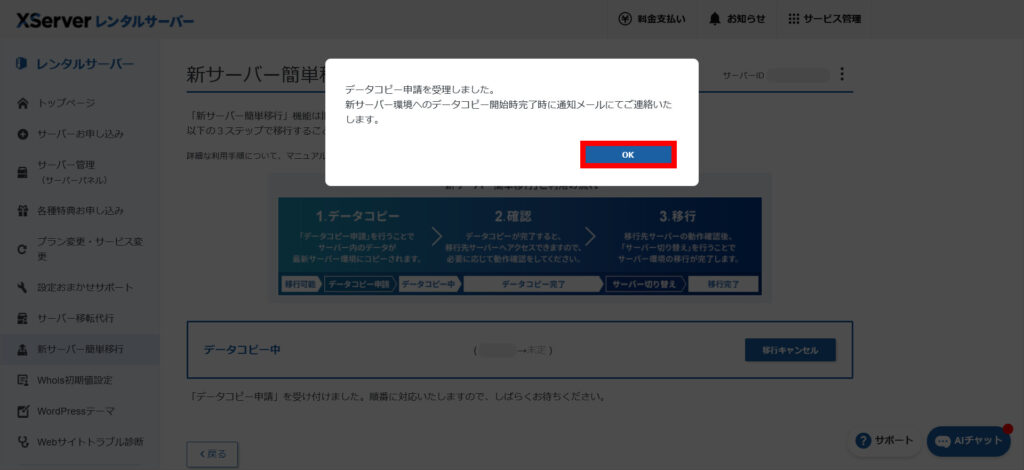
データコピーの申請を行うと、ボタンが「移行キャンセル」に切り替わるはずです。
↓
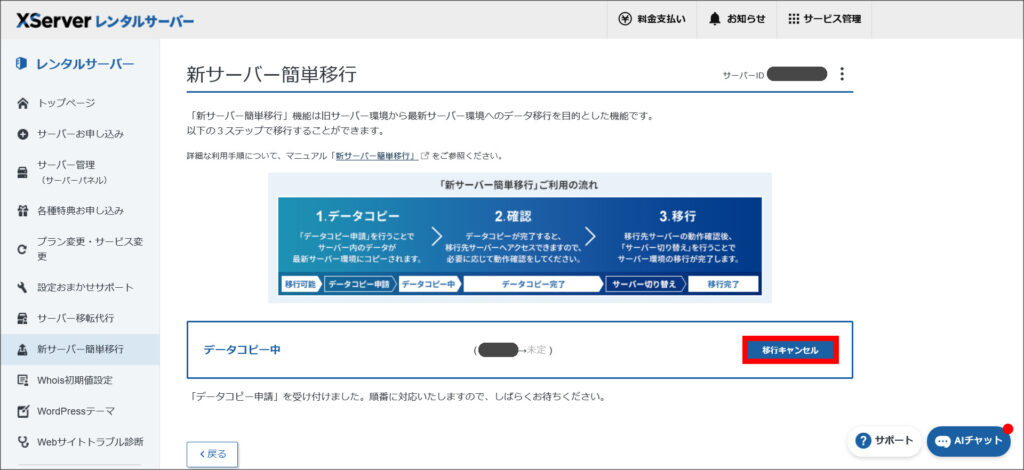
この状態でしばらく待っていると、「データコピー開始のご案内」というメールが契約メールアドレスに届きます。
そのメールが届いたら、データの移行作業が開始された合図になるので、完了するまで待ちます。
新サーバー環境への移行自体がキャンセルされます。
データ移行が完了したら、「データコピー完了のお知らせ」というメールが届きます。
※私の場合、申請から30分ほどで完了メールが届きました。
↓
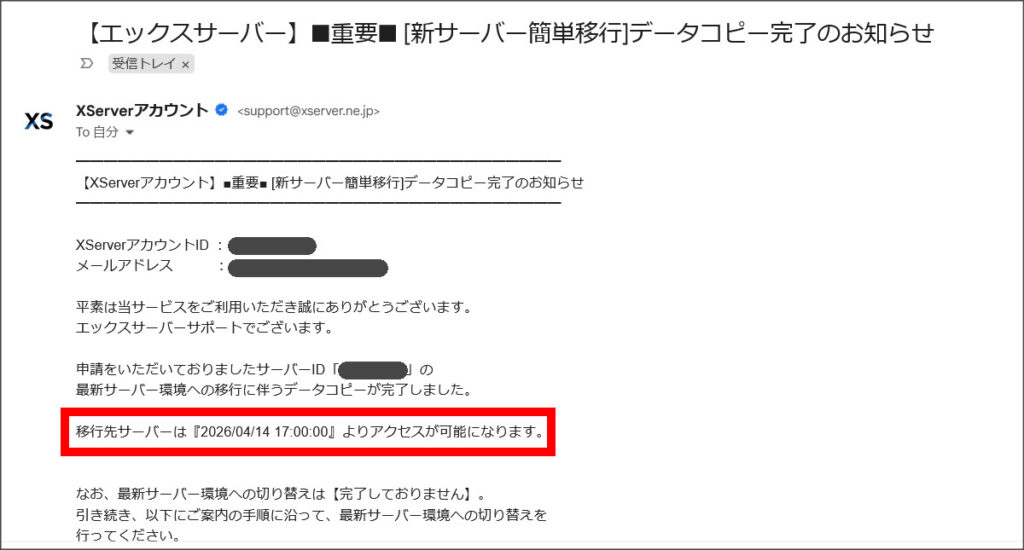
メールに「移行先サーバーは『2026/04/14 17:00:00』よりアクセスが可能になります。」という記載があると思います。
ここに記載されている時間になると新サーバー環境へのアクセスが可能になります。
↓
新サーバー環境へのアクセスが可能になると、実際に新サーバー環境でもブログやWebサイト、WordPressなどが正常に表示・動作しているかの確認を行います。
確認方法に関してですが、hostsファイルを使ってサーバー(IPアドレス)とドメインを紐づけて作業するのが簡単です。
>> エックスサーバーでネームサーバー変更前にサイトの表示を確認する方法
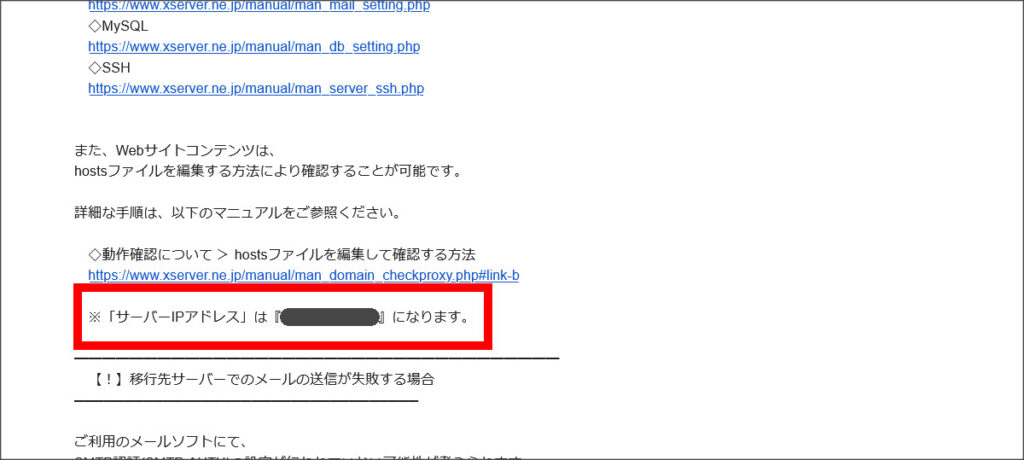
IPアドレスに関しては、「データコピー完了のお知らせ」のメールに記載されています。
そのIPアドレスをコピーして、hostsファイルに貼り付けてください。
新サーバーの環境に問題がなければ、最後にサーバーの切り替え作業を行います。
↓
再度XServerアカウントのトップ画面へアクセスしてください。
「「新サーバー簡単移行」機能をご利用中の方へ」という画面が出てくるので、「実行画面へ」をクリックしてください。
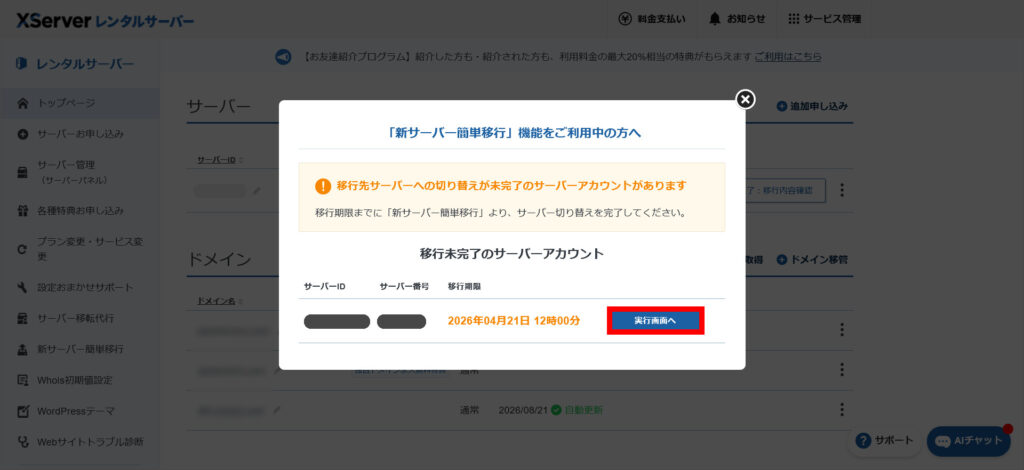
※もしこの画面が出てこない場合は、画面左側にある「新サーバー簡単移行」のメニューから移動できます。
新サーバー簡単移行の画面へ移動します。
画面に「サーバー切り替え」というボタンが追加されているはずなので、そのボタンをクリックします。
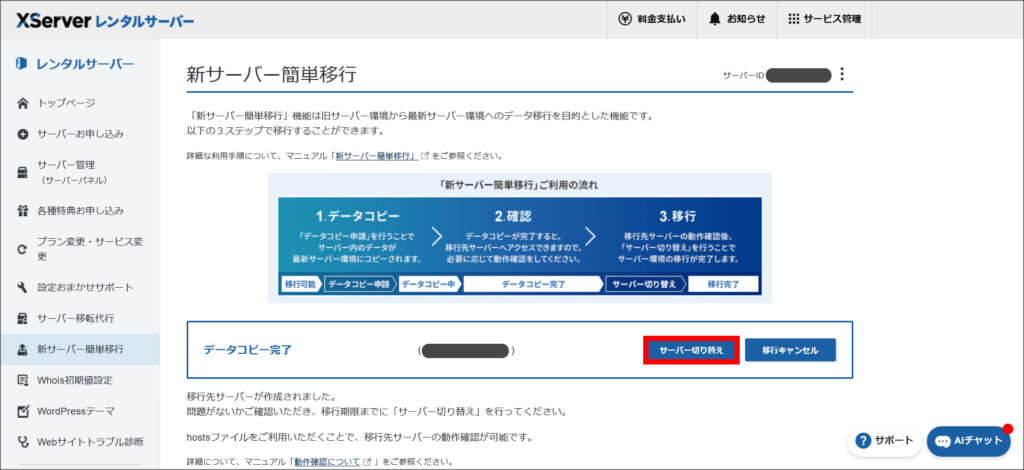
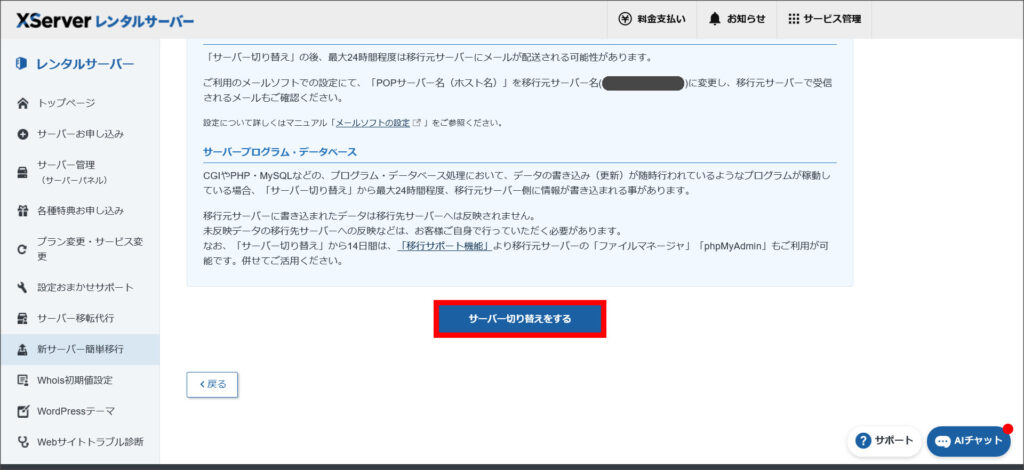
サーバー切り替えの最終確認画面へ移動するので、その画面を下へスクロールしてください。
「サーバー切り替えをする」というボタンがあるので、そのボタンをクリックすると、切り替え作業が開始します。
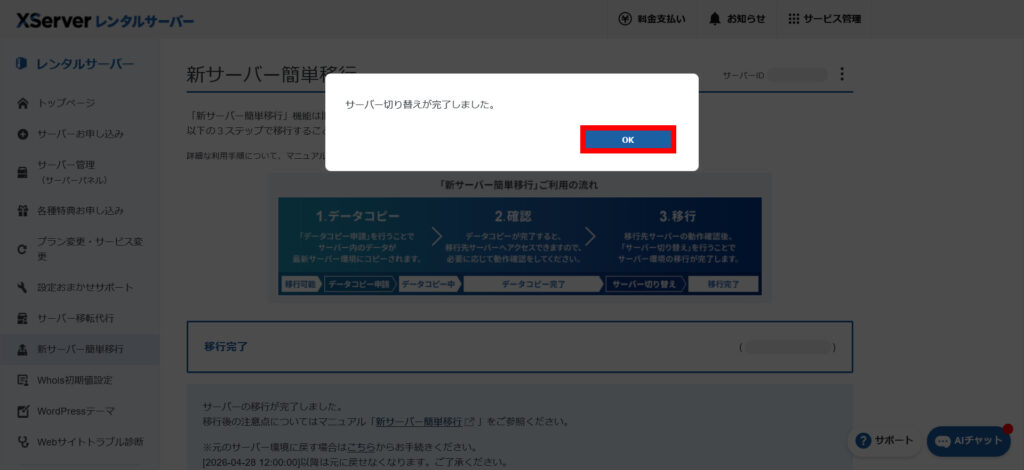
「サーバー切り替えをする」ボタンを押して1~2分ほど待っていると、サーバーの切り替えが完了します。
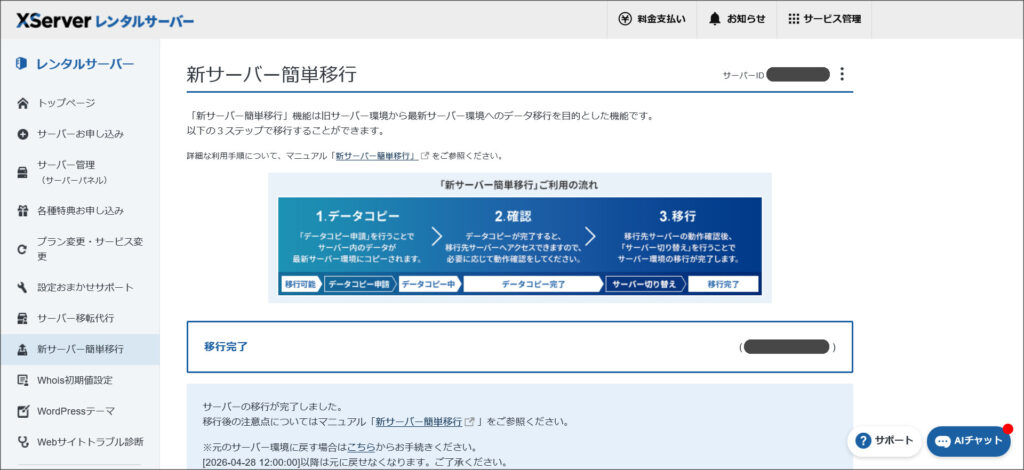
これで、新サーバー環境への移行が完了です。
少し手順は多いですが、実際に作業してみると、あっさりと完了すると思います。
hostsファイルを使った確認作業のところだけ、慣れていないと手間取るかもしれないですが、それほど難しい作業ではありません。
また、お問い合わせフォームを設定している場合は、必ずメールの送信テストも行っておきましょう。
ちなみに、詳しい移行手順については、エックスサーバーの公式マニュアルも合わせてご確認ください。
→ 新サーバー簡単移行|公式マニュアル
新サーバー環境移行時の注意点
新サーバー環境への移行にあたって、注意した方がいい内容もまとめておきます。
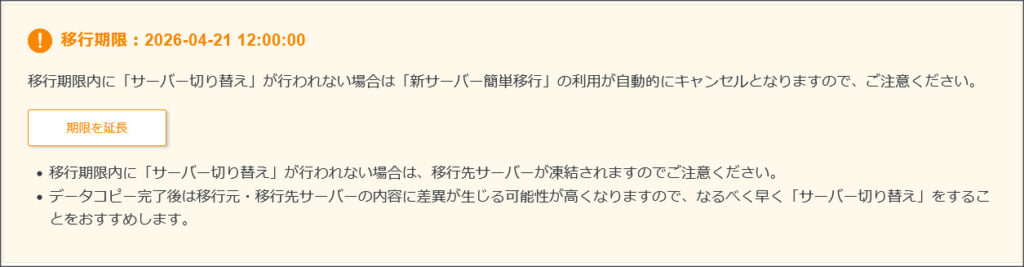
① 移行期限に注意(期限切れで自動キャンセル)
新サーバー簡単移行を申請すると、「サーバー切り替え」を行うための移行期限が設定されます。
- 移行期限内に「サーバー切り替え」を行わないと、「新サーバー簡単移行」の利用が自動的にキャンセルされます。
- 期限を超えると移行先サーバーが凍結されますので、必ず期限内に切り替えを完了させましょう。
- データコピー完了後は移行元・移行先の内容に差異が生じやすくなるため、なるべく早めに「サーバー切り替え」を実施することを推奨します。
- 期限に間に合わない場合は、「期限を延長」ボタンから延長申請が可能です。
② 移行元サーバーへのアクセスは切り替え後14日間まで
「サーバー切り替え」が完了した後も、14日以内に限り移行元サーバーへアクセスすることが可能です。
ただし、14日を過ぎると移行元サーバーへは一切アクセスできなくなりますので注意しましょう。
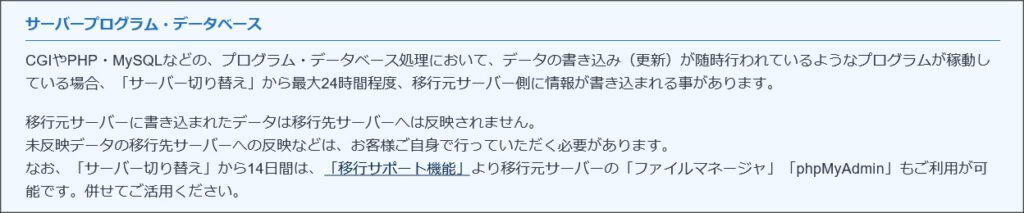
なお、14日間は「移行サポート機能」より移行元サーバーのファイルマネージャやphpMyAdminも引き続き利用できます。

③ サーバー切り替え後のDNS反映には最大24時間かかる
「サーバー切り替え」を実施すると、DNSレコードの参照先が移行元から移行先に更新されます。
ただし、DNSの反映には最大24時間程度かかる場合があり、その間は以下の点に注意が必要です。
メールについて
サーバー切り替え後、最大24時間程度は移行元サーバーにメールが配送される可能性があります。
切り替え直後はメールソフトの「POPサーバー名(ホスト名)」を一時的に移行元サーバー名に変更し、移行元・移行先の両方でメールを確認するようにしましょう。

サーバープログラム・データベースについて
CGIやPHP・MySQLなどでデータの書き込み(更新)が随時行われるプログラムが稼働している場合、切り替え後最大24時間程度は移行元サーバー側にデータが書き込まれることがあります。
移行元に書き込まれたデータは移行先には反映されないので、切り替え後はできるだけ早めに動作確認を行いましょう。
④ ホスト名の変更も必要
新サーバーへ切り替わると、サーバーのホスト名も変わります。
■メールソフト(アドレス)を設定している場合
を行っている場合には、サーバー名の変更が必要になります。
新サーバーのホスト名に関しては、切り替え完了後のメールに記載されています。
また、サーバーパネル上でも確認できるので、変更だけ忘れないようにしましょう。
移行すべき?メリットをおさらい
新サーバー環境に移行することで得られる主なメリットを、もう一度まとめておきます。
- CPU性能が最大約40%向上し、ページ生成やプログラム処理がより速くなる
- メモリが2.3TBに増量され、大量アクセス時でも安定した運用が期待できる
- NVMeのI/O性能がさらに強化され、データの読み書き速度が向上する
特に、アクセスが多いサイトや処理の重いWordPressサイトを運営している方は、移行することでパフォーマンスの改善が期待できます。
WordPressの管理画面も、以前よりもサクサク動作するようになりました。
切り替えたからと言って大きな問題が発生することはないので、
新サーバーへの移行は行っておくに越したことはないです。
最後に
今回は、エックスサーバーの新サーバー環境(第5世代EPYC)への移行について解説しました。
- 2026年3月27日以降の新規申し込みは自動で新環境が適用
- 既存ユーザーは「新サーバー簡単移行」機能で簡単に移行可能
- CPU性能最大40%向上・メモリ2.3TB・NVMe性能強化と、スペックが大幅アップ
まだ旧サーバー環境のままの方は、ぜひ移行を検討してみてください。
また、エックスサーバーのCPU・メモリのスペック詳細が気になる方は、こちらの記事も合わせてお読みください。
→ エックスサーバーはCPUに第5世代「AMD EPYC」採用で高速・安定稼働を実現!